
Project và file
Project
Project là một thư mục đã có trong máy bạn. Vey Studio làm việc ngay tại chỗ — không bao giờ sao chép, di chuyển hay tải nó lên đâu cả. Thêm bao nhiêu cũng được; tất cả nằm trong cột Projects bên trái, mỗi project kèm các chat của nó.
- Thêm thư mục — bấm + cạnh Projects, chọn thư mục hoặc kéo thả vào, rồi bấm Add folder.
- From template — tab thứ hai của hộp thoại để tạo project mới: Next.js, Nuxt, Vite + React, Vite + Vue, Vite + Svelte hoặc Vite thuần. Vey Studio tạo thư mục rồi chạy công cụ
create-*của chính framework đó trong terminal, nên bạn nhận đúng những gì công cụ đó tạo ra ở thời điểm hiện tại.
Chuột phải vào project để chọn New chat here, New terminal here, Rename…, Copy path, Reveal in file manager, Change icon… và Remove project. Gỡ project chỉ bỏ nó khỏi danh sách; thư mục vẫn nằm nguyên trên đĩa. Project tạo từ template còn có thể bỏ vào thùng rác bằng Move to Trash….
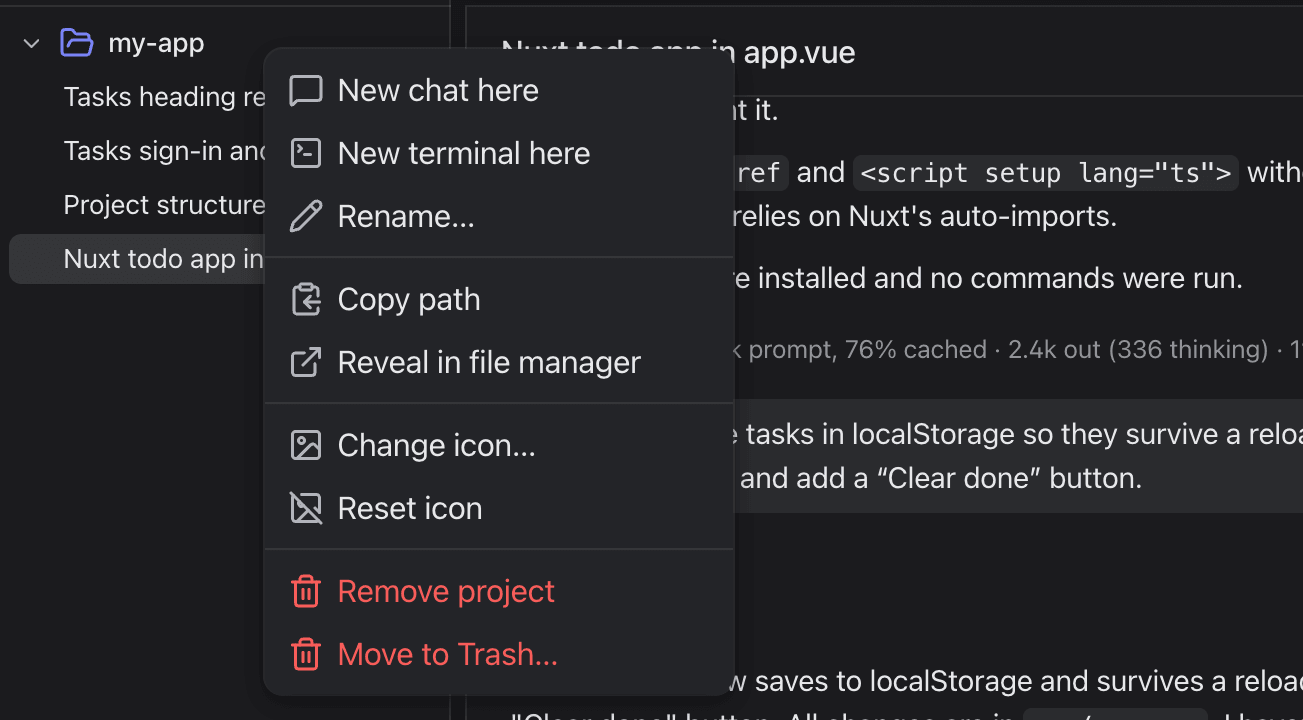
Mỗi project hiện 20 chat gần nhất; View all liệt kê phần còn lại. ⌘B ẩn hoặc hiện cột này.
Tab
Chat, file và diff mở thành tab ở phía trên. Mặc định thanh tab chỉ hiện tab của project bạn đang làm; bật Settings › Tabs & editor › Show tabs from every project để thấy tất cả.
| Phím | Làm gì |
|---|---|
⌘1 … ⌘9 | Tab thứ n (⌘9 là tab cuối) |
⌘⇧[ / ⌘⇧] | Tab bên trái / bên phải |
Ctrl+Tab | Tab tiếp theo |
⌘W | Đóng tab |
Explorer
Panel bên phải có hai tab: All files và Git (xem Git). Nó thu gọn thành một dải hẹp khi bạn cần thêm chỗ.
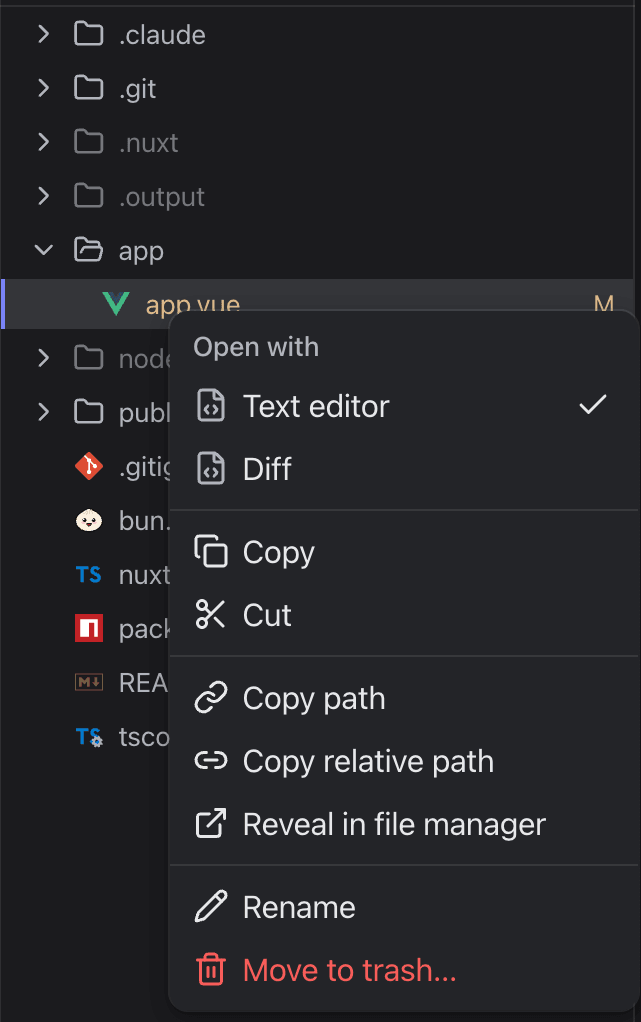
Trong All files, file được tô màu theo trạng thái git, và file đã thay đổi có dấu M. Chuột phải vào file để mở dạng văn bản hoặc dạng diff (Open with), Copy hay Cut, Copy path hay Copy relative path, Reveal in file manager, Rename hoặc Move to trash… — Vey Studio không bao giờ xoá hẳn một file. Thư mục còn có thêm New file và New folder.
Editor
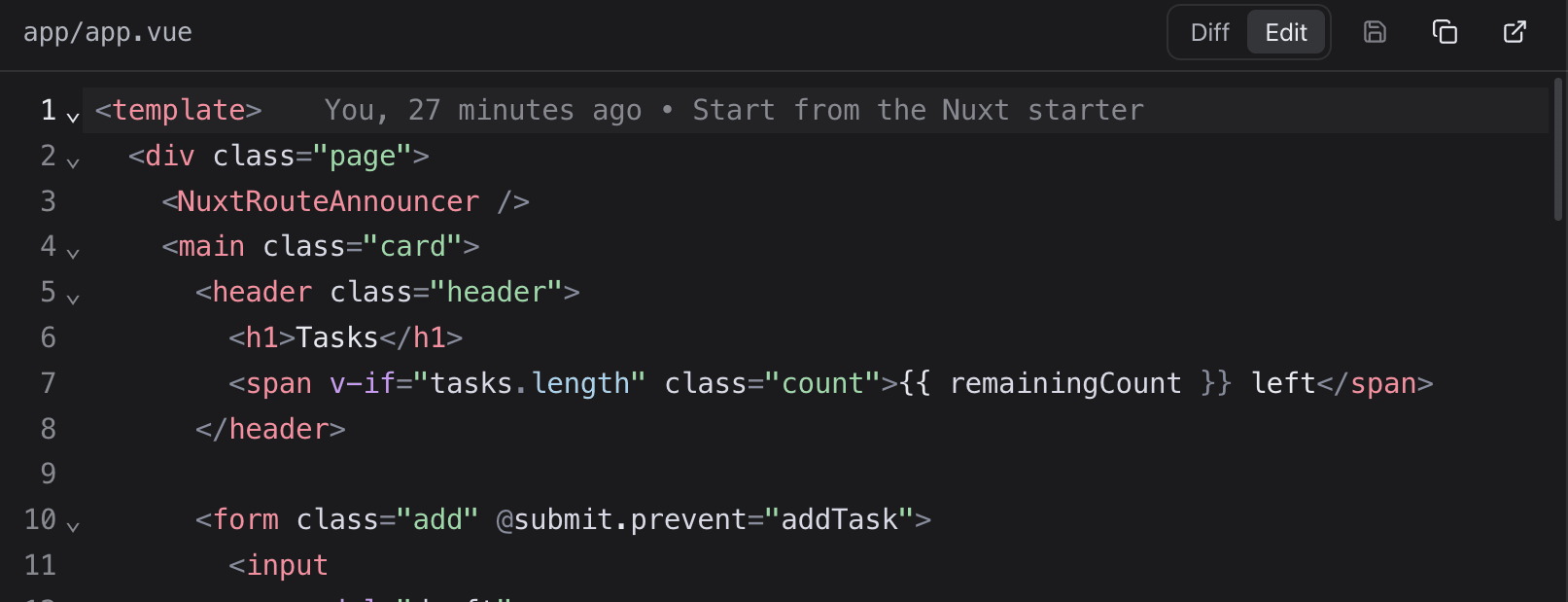
Bấm vào file để mở trong tab. Editor tô màu khoảng 140 ngôn ngữ, và ⌘S để lưu.
- File Markdown có thể mở bằng block editor, hiển thị trực tiếp tiêu đề, danh sách, bảng, hình ảnh và hình vẽ.
- File HTML có chế độ xem trước.
- Merge conflict được đánh dấu ngay trong file, với Accept Current Change, Accept Incoming Change và Accept Both Changes phía trên mỗi chỗ.
- Ai sửa dòng này lần cuối — khi bật Settings › Tabs & editor › Show who last changed the line, cuối dòng hiện tại sẽ có tác giả và commit, giống GitLens. Bấm vào để xem mọi commit từng sửa dòng đó.
Hình ảnh
Ảnh mở trong trình xem, kèm trình sửa sau nút Edit image: cắt, đổi kích thước, xoay, lật, và vẽ lên bằng bút, hình chữ nhật và mũi tên. Save image ghi lại đúng định dạng gốc.