
Chat
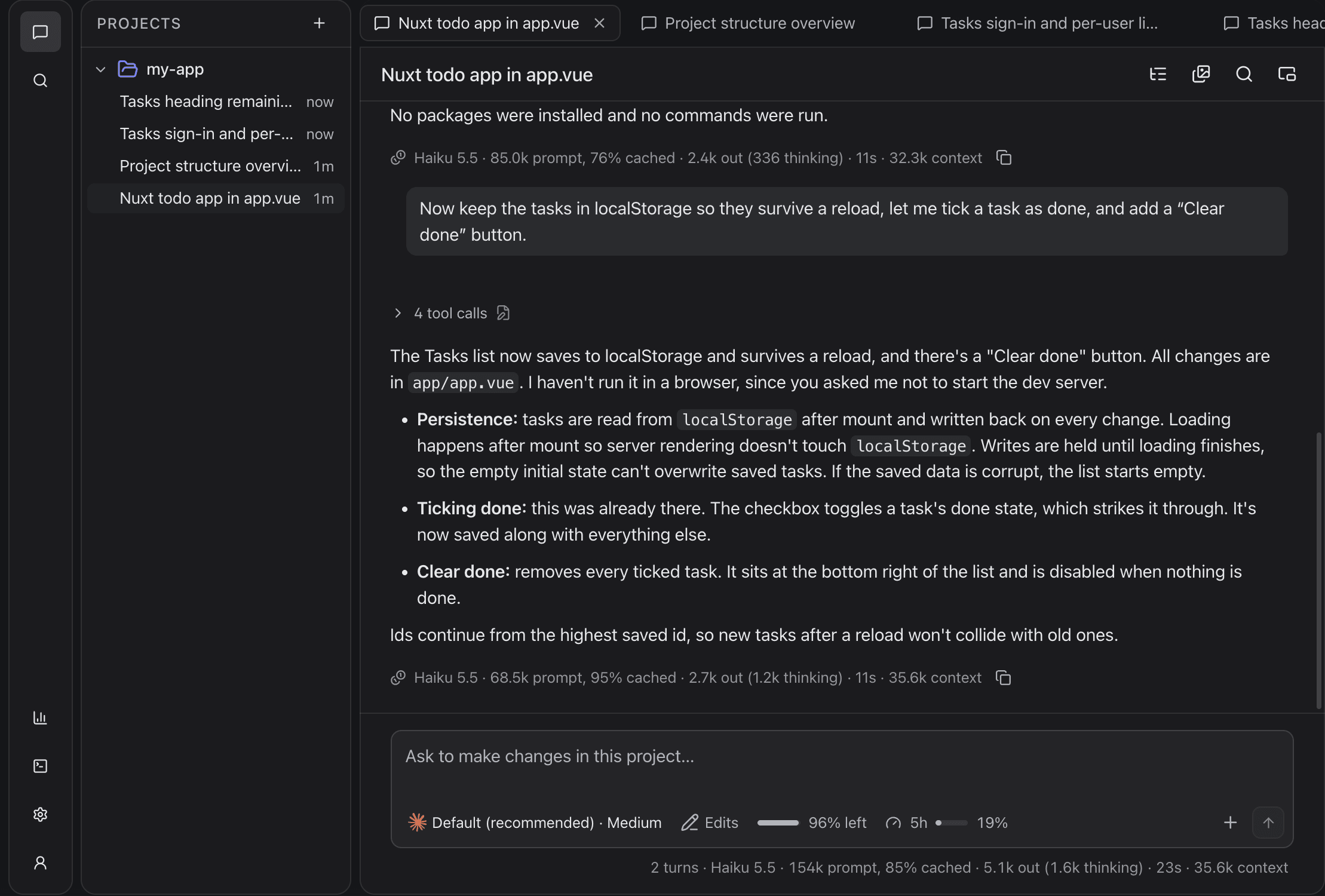
Một chat là một cuộc trò chuyện Claude Code, chạy trong thư mục của một project. Bạn mở bao nhiêu chat cũng được, trên bao nhiêu project cũng được, và tất cả vẫn chạy tiếp trong lúc bạn đọc thứ khác.
Mở chat mới
Bấm + trên hàng của project, hoặc chuột phải vào project và chọn New chat here. Tab mở ra ngay; chat chỉ được lưu khi bạn gửi tin nhắn đầu tiên, nên một tab không gõ gì sẽ không để lại dấu vết.
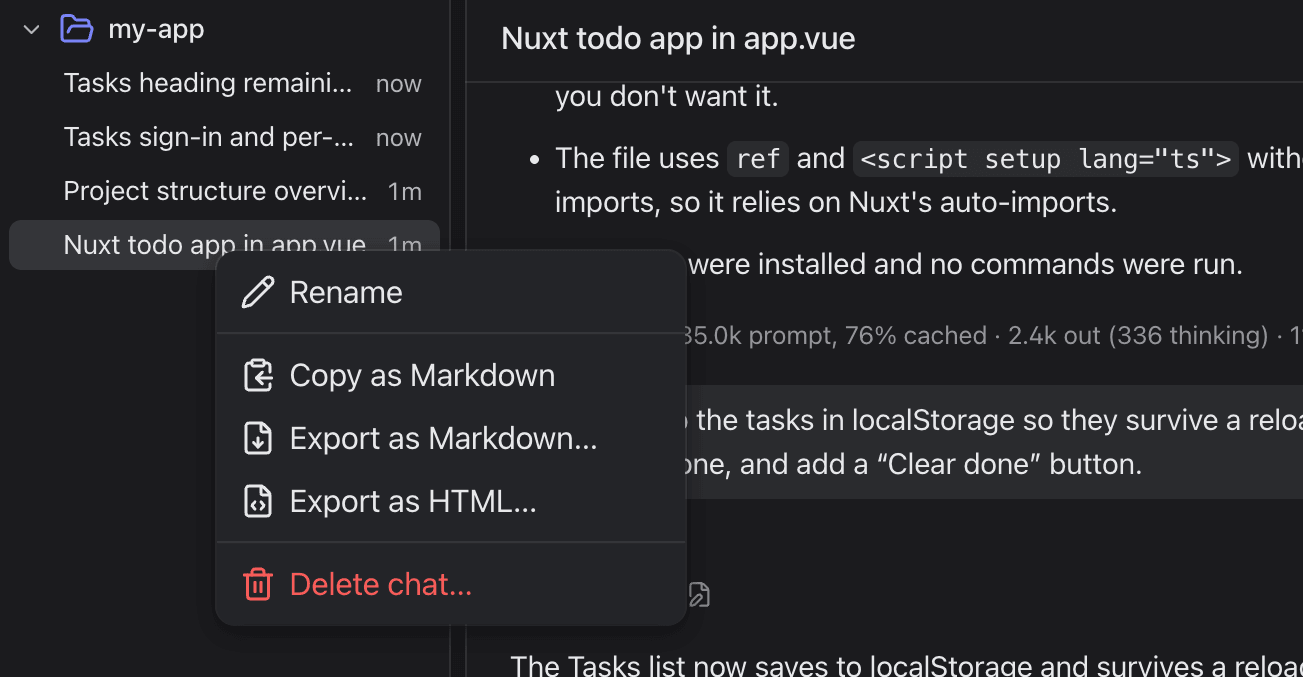
Chat được đặt tên theo câu hỏi đầu tiên, rồi đổi sang tiêu đề do chính Claude Code đặt khi có. Chuột phải vào chat và chọn Rename để tự đặt tên — tên bạn đặt sẽ không bao giờ bị thay.
Khung soạn tin
Mọi thứ quyết định tin nhắn tiếp theo chạy thế nào nằm ở thanh dưới ô nhập:
- Account — chat chạy trên tài khoản Claude nào, hoặc Pay with credits. Xem Tài khoản Claude.
- Model và effort — Haiku, Sonnet hay Opus, và mức suy nghĩ (Low đến Max). Cả hai đổi được giữa các tin nhắn mà không phải khởi động lại chat.
- Quyền — chat được tự làm những gì (xem dưới).
- Context còn lại — cuộc trò chuyện còn bao nhiêu chỗ trước khi bị nén, và thanh đo hạn mức 5 giờ của tài khoản.
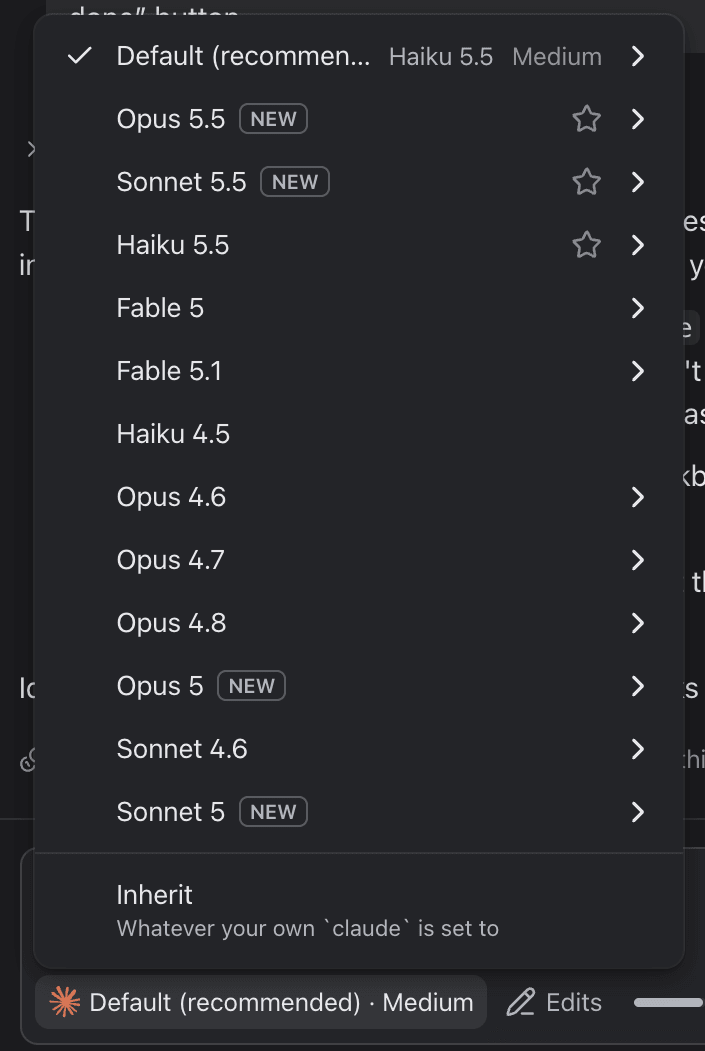
Inherit dùng đúng model mà claude của bạn đang đặt. Gắn sao cho model để nó nằm gần đầu danh sách.
Nút + ở bên phải khung soạn tin chứa phần còn lại: Attach file (⌘U), Mention a file… (@), Run a command… (/, các slash command của Claude Code) và MCP servers….
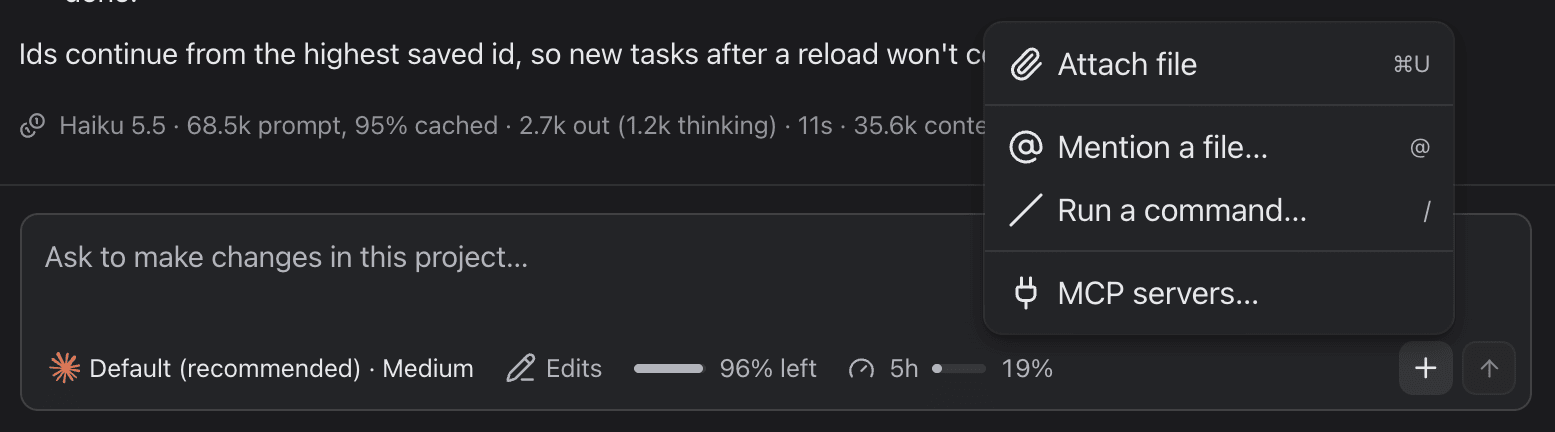
Nhấn Enter để gửi, Shift+Enter để xuống dòng.
Các chế độ quyền
| Chế độ | Làm gì |
|---|---|
| Plan | Đọc và trả lời bằng một kế hoạch. Không thay đổi gì. |
| Read only | Đọc và trả lời. Không sửa file, không chạy shell. |
| Ask | Hỏi đúng những gì claude CLI sẽ hỏi, theo cài đặt của chính bạn. |
| Edits | Sửa file và chạy lệnh trong thư mục này. Mặc định. |
| Full access | Không hỏi gì cả, kể cả với công cụ Vey Studio chưa liệt kê. |
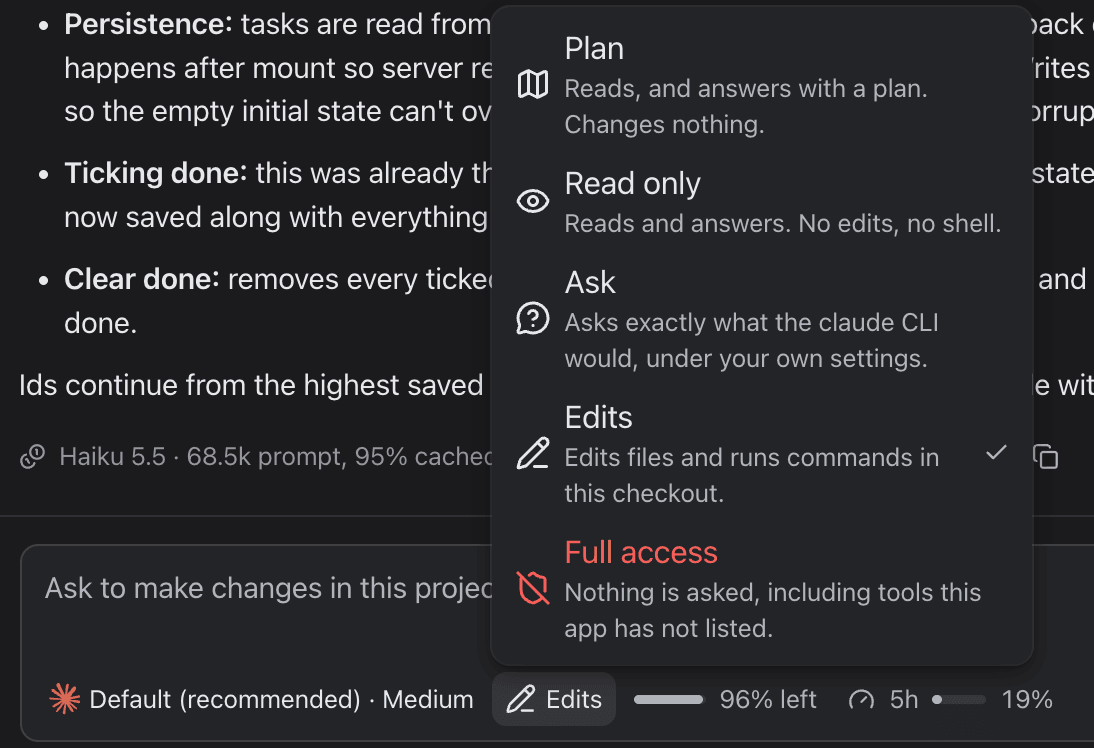
Khi chat cần bạn cho phép, một thẻ hiện phía trên khung soạn tin, ghi rõ lệnh nó muốn chạy. Chat sẽ chờ — bao lâu cũng được — cho đến khi bạn đồng ý hoặc từ chối. Đổi chế độ giữa chừng không tốn kém: cache của cuộc trò chuyện vẫn giữ nguyên.
Nhắc tới file
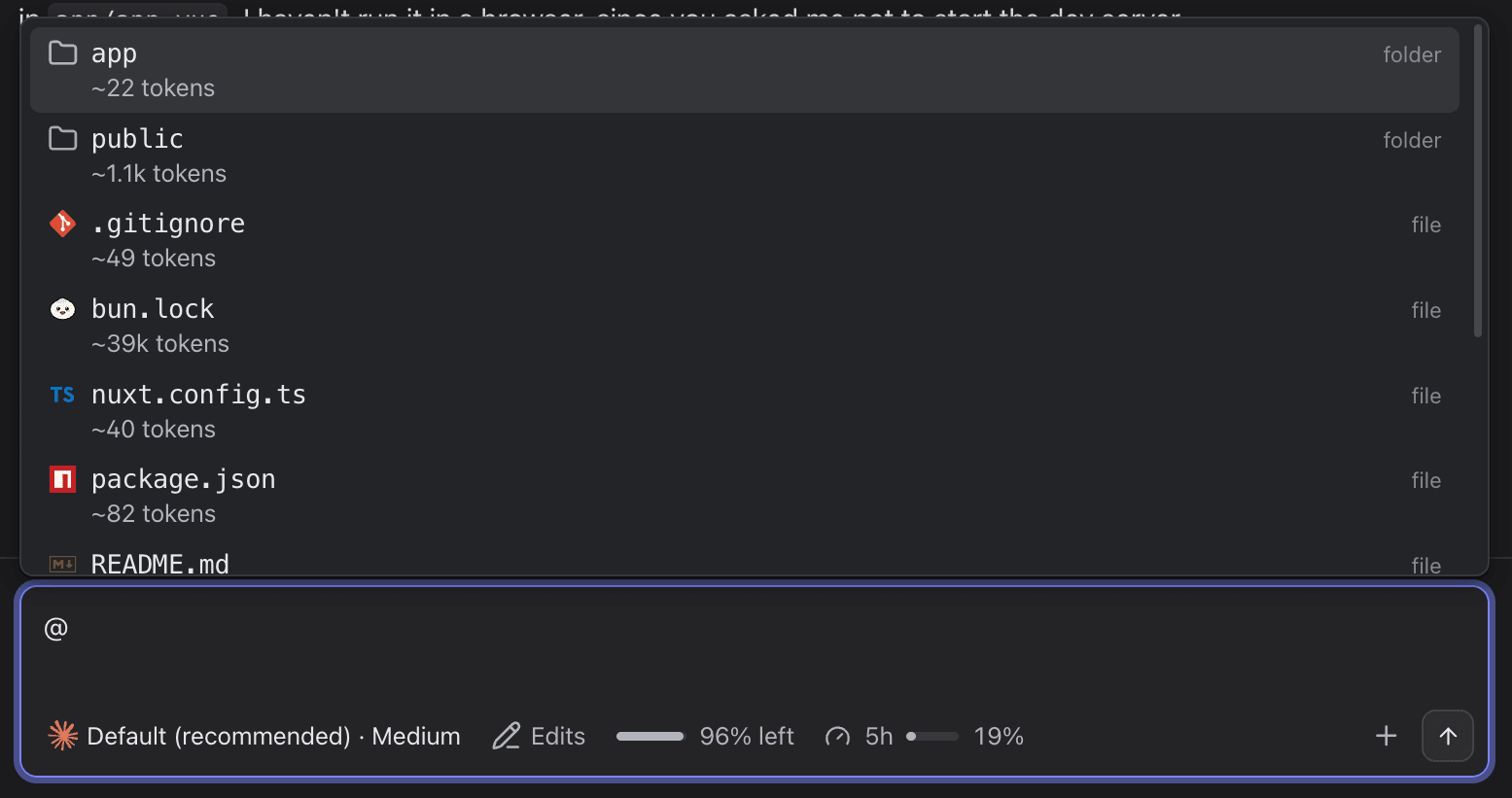
Gõ @ để chọn một file hoặc thư mục của project. Nhắc tới chỉ là đường dẫn, nên Claude mở file đúng như hiện tại chứ không phải một bản sao.
Hình ảnh
Dán ảnh chụp màn hình hoặc kéo thả ảnh vào khung soạn tin. Ảnh được đính kèm dưới dạng [Image #1] và hiện thumbnail cả trong khung soạn tin lẫn trong cuộc trò chuyện.
Trả lời một đoạn đã chọn
Bôi đen một phần câu trả lời, nút Reply sẽ hiện bên cạnh: nó trích đoạn đó vào khung soạn tin để bạn hỏi đúng chỗ ấy.
Khi chat đang chạy
- Cứ gõ tiếp. Tin nhắn gửi khi Claude còn đang làm sẽ xếp hàng sau lượt hiện tại, có nhãn Queued cho đến khi được xử lý.
- Stop dừng lượt hiện tại mà không đóng chat.
- Các subagent chạy nền được liệt kê trong chat khi đang chạy.
Sửa một tin nhắn
Rê chuột lên tin nhắn của bạn và chọn Edit. Cuộc trò chuyện được cắt về ngay trước tin nhắn đó, và các file Claude đã sửa sau đó cũng được trả lại như cũ, rồi tin nhắn đã sửa được gửi đi. Dùng khi muốn đi hướng khác mà không phải làm lại từ đầu.
Tìm trong chat
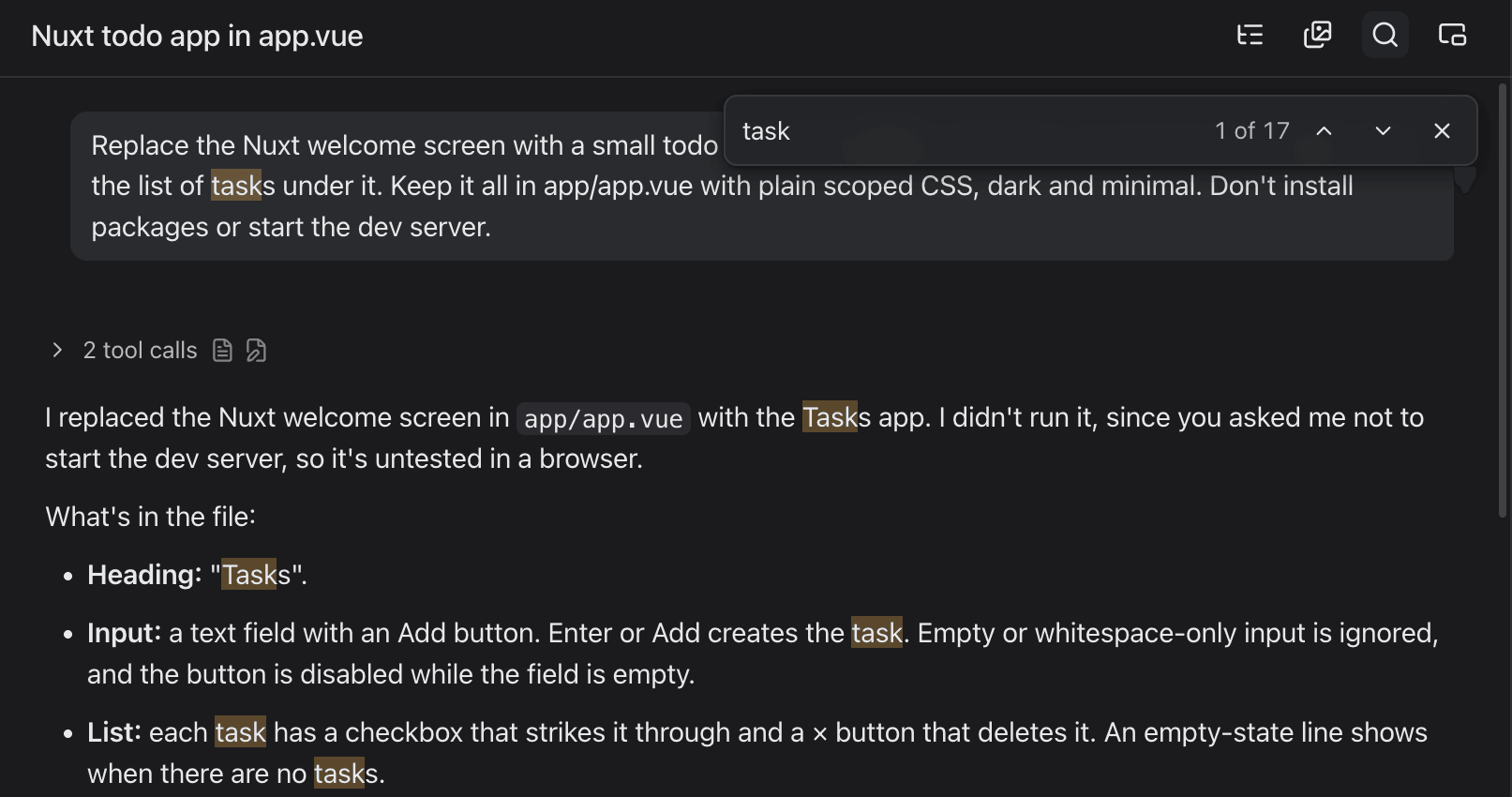
⌘Fmở thanh tìm kiếm trên cuộc trò chuyện, tìm cả trong phần output công cụ đang thu gọn.- Mục lục bên cạnh cuộc trò chuyện liệt kê mọi tin nhắn bạn đã gửi; bấm để nhảy tới.
MCP servers
Chat dùng các MCP server mà claude của bạn đã có cho thư mục đó — ~/.claude.json, .mcp.json của project, plugin và connector của claude.ai. Mở MCP servers… trong menu + của khung soạn tin để xem, và tắt bất kỳ công cụ hay cả server nào cho riêng chat này. Đổi danh sách đó sẽ mở một phiên mới phía sau; cuộc trò chuyện vẫn tiếp tục.
Biết khi nào chat cần bạn
Bạn không cần ngồi nhìn chat mới biết nó đang ở đâu:
- Vòng xoay trên hàng của chat khi đang chạy, và chiếc khiên khi nó dừng lại chờ câu trả lời. Project đang thu gọn sẽ hiện số đếm.
- Một chấm và tiêu đề in đậm trên chat đã trả lời trong lúc bạn đọc chat khác — tức là chưa đọc.
- Thông báo khi chat xong, lỗi hoặc cần hỏi gì trong lúc cửa sổ ở nền (tắt trong Settings › Chats).
- Huy hiệu đỏ trên icon ứng dụng ở Dock, đếm chat chưa đọc và chat đang chờ bạn.
Chat trong cửa sổ riêng
Nút Open in its own window ở đầu chat tách nó ra cửa sổ riêng — tiện khi có màn hình thứ hai. Cửa sổ tách ra có thể ghim nằm trên các cửa sổ khác.
Xuất, xoá
Chuột phải vào chat để chọn Copy as Markdown, Export as Markdown…, Export as HTML…, hoặc Delete chat…. Xoá chat sẽ xoá cuộc trò chuyện khỏi Vey Studio, không hoàn tác được; file của bạn không bị ảnh hưởng.
Giới hạn và chat dài
Khi một tài khoản chạm giới hạn, hãy chuyển chat sang tài khoản khác hoặc sang credit trong menu Account — không mất gì đã nói. Thanh đo cạnh khung soạn tin cho biết tài khoản đã dùng bao nhiêu hạn mức 5 giờ. Cuộc trò chuyện quá dài sẽ được Claude Code tự động nén lại.