
Bắt đầu
Vey Studio là ứng dụng desktop để chạy các cuộc chat Claude Code trên những thư mục đã có sẵn trong máy bạn, và xem lại chúng đã thay đổi gì: chat, editor, diff, commit và terminal trong cùng một cửa sổ.
Cài đặt
Các bản build đều chưa được ký (unsigned), nên mỗi hệ điều hành sẽ cảnh báo theo cách riêng. Bước cuối của mỗi phần dưới đây là cách vượt qua cảnh báo đó.
macOS
macOS 12 (Monterey) trở lên, chip Apple Silicon hoặc Intel. Chạy lệnh này trong Terminal:
curl -fsSL https://raw.githubusercontent.com/vsclaude/visual-studio-claude/main/install.sh | bashScript tự chọn bản build phù hợp với máy và chép vào /Applications.
Sao không tải file .dmg?
File tải bằng trình duyệt sẽ bị macOS cách ly, và macOS báo ứng dụng "bị hỏng" ("damaged"), thực ra chỉ vì nó chưa được ký. Nếu bạn đã tải .dmg từ Releases, hãy chạy lệnh này một lần sau khi cài:
xattr -dr com.apple.quarantine "/Applications/Vey Studio.app"Windows
x64. Tải file .exe từ Releases rồi chạy. Khi SmartScreen chặn, chọn More info → Run anyway.
Linux
x64. Tải file AppImage từ Releases, rồi:
chmod +x Vey-Studio-*.AppImage
./Vey-Studio-*.AppImage
Cần có FUSE (sudo apt install libfuse2 trên Debian và Ubuntu).
Claude Code
Chat chạy trên chính claude của bạn, tức Claude Code CLI. Ứng dụng vẫn mở được khi chưa có CLI, nhưng bạn cần nó để chat bằng tài khoản Claude của mình. Nếu chưa có tài khoản Claude nào, bạn có thể chat bằng credit.
Cuộc chat đầu tiên
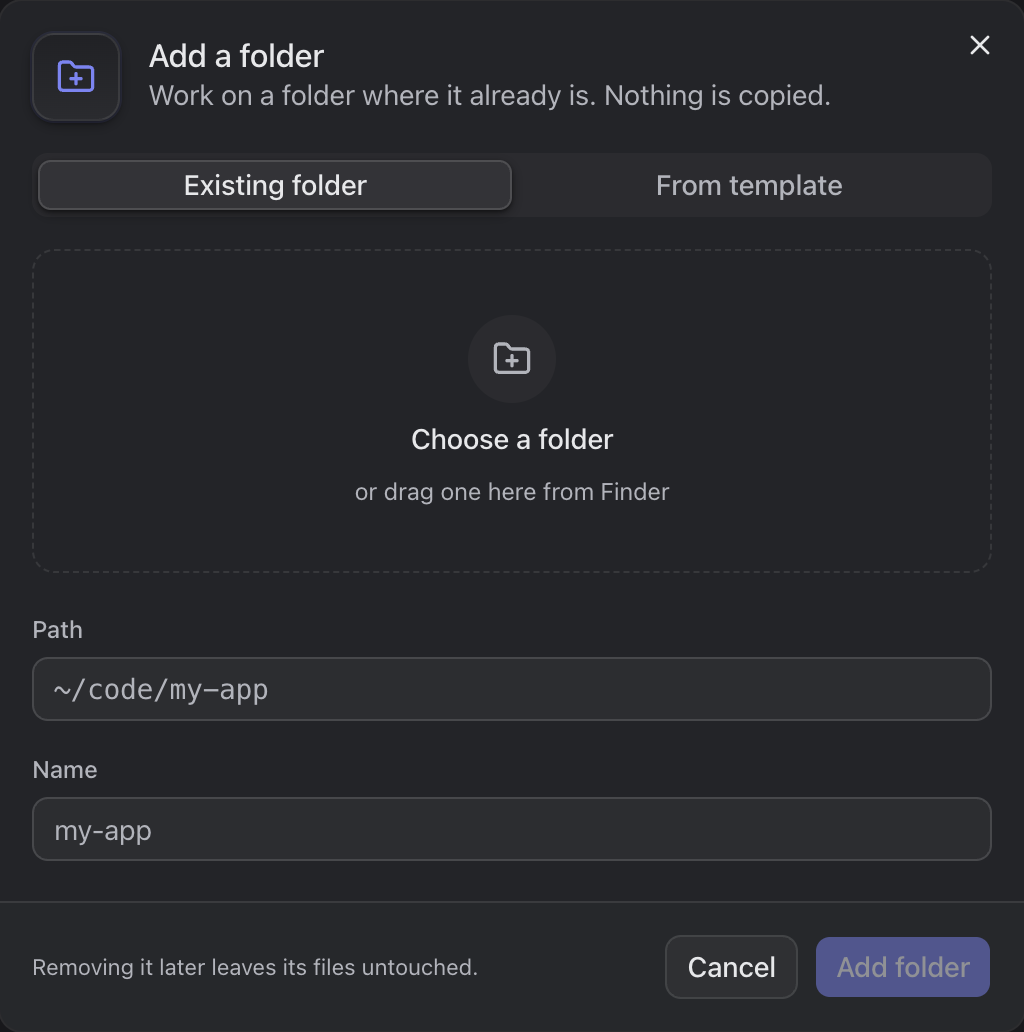
Thêm project. Bấm + cạnh Projects, chọn một thư mục (hoặc kéo thả từ Finder) rồi bấm Add folder. Project là một thư mục đã có trong máy: Vey Studio làm việc ngay tại chỗ, không bao giờ sao chép nó. Tab From template dùng để tạo project mới.
Thêm tài khoản Claude trong Settings › Claude › Add account. Xem Tài khoản Claude.
Bấm
+trên hàng của project để mở chat, rồi gõ tin nhắn. Xem Chat để biết mọi thứ khung soạn tin làm được.
Cập nhật
Khi có bản mới, một nút sẽ hiện trên thanh trạng thái. Bấm vào, ứng dụng tự tải và cài bản cập nhật. Trên Linux, nút này mở trang release.